


【重要】学習開始前の「最初の一歩!」
サービスを購入後、学習開始前に以下のお手続きを行っていただく必要があります。
設定完了後、ご購入のコースがご利用可能になります。(設定時間:1分)
では、タイピングコース購入後を例に説明いたします。
-
- FMVまなびナビにログイン後の管理画面です。
赤枠内の「新たなサービス利用者の情報を追加入力する」の青いボタンをクリックします。 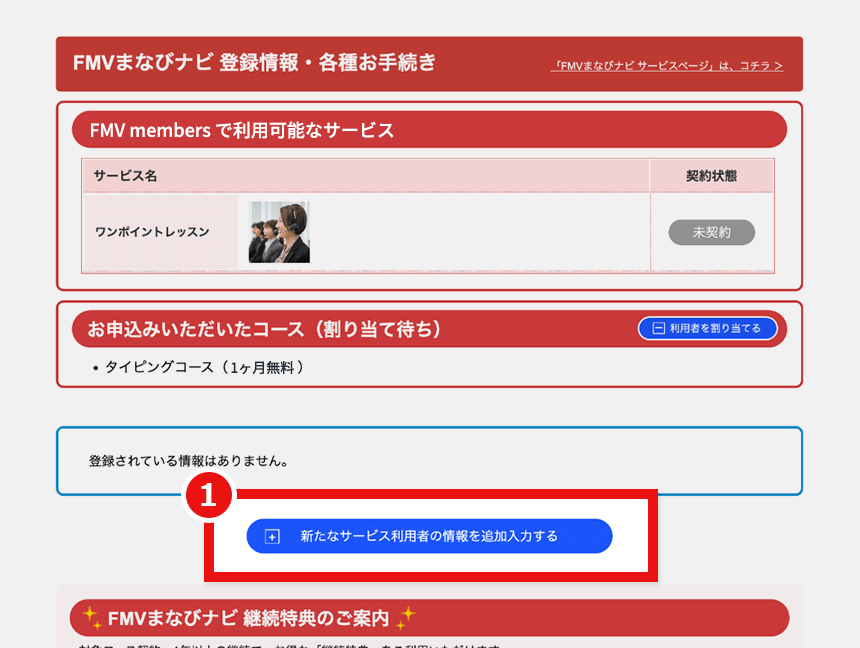
- FMVまなびナビにログイン後の管理画面です。
-
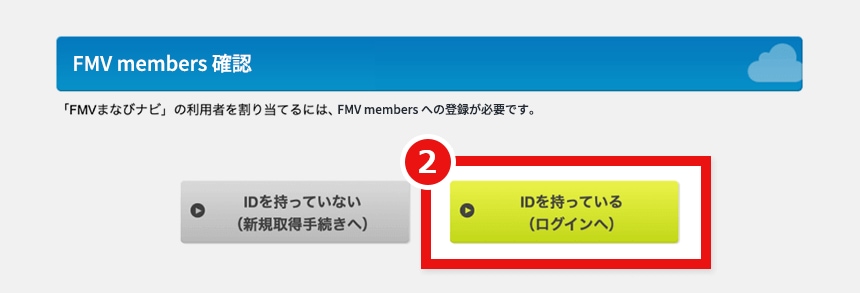
- FMV members IDを持っている場合は、「IDを持っている」をクリックしてください。(持っていない場合は、新規で取得してください。)
-
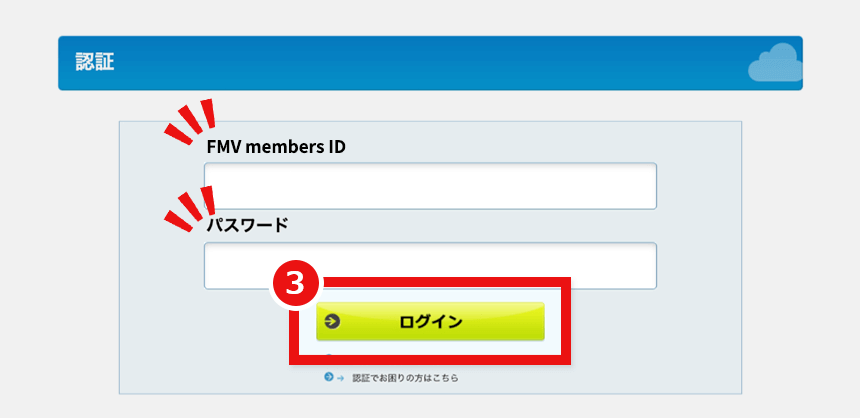
- FMV members IDとパスワードを入力し、ログインしてください。
-
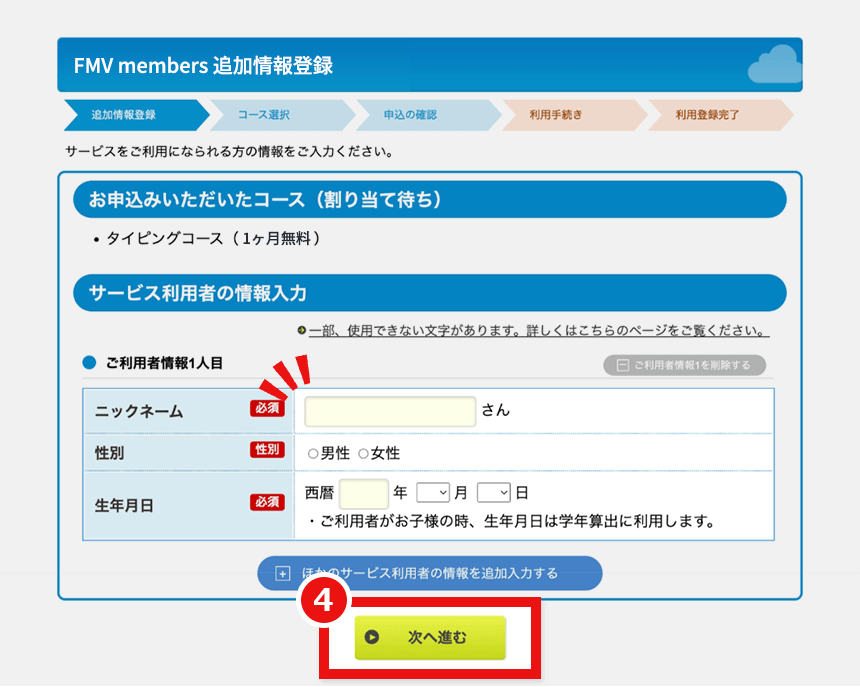
- サービス利用者の情報を入力してください。
-
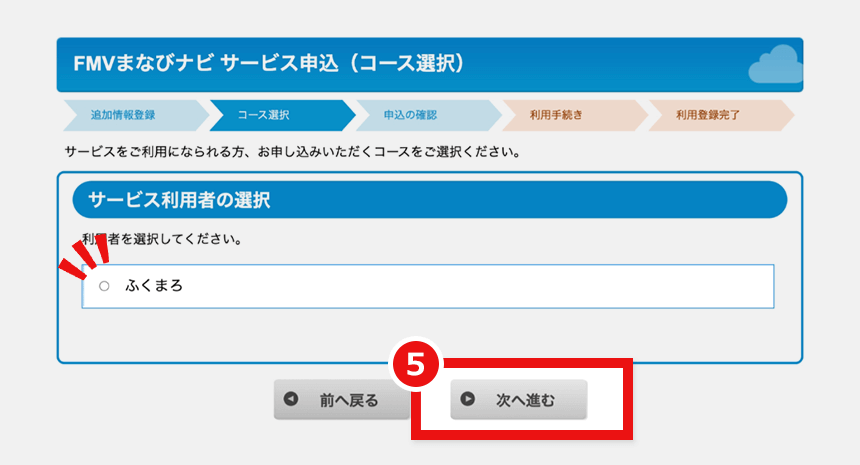
- サービス利用者のニックネームをクリックして選択して、「次へ進む」をクリックしてください。
-
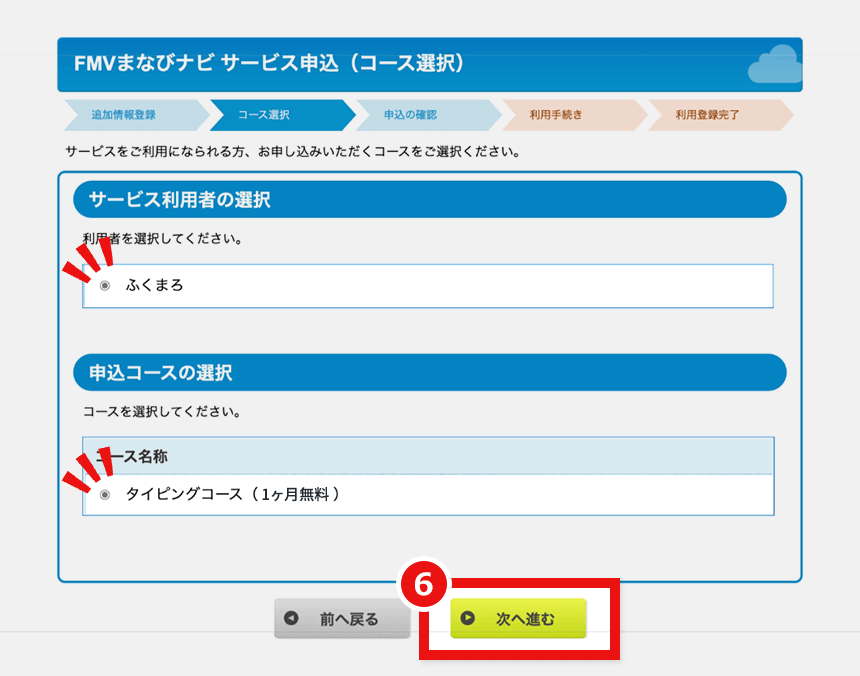
- 申込コースをクリックして選択し、「次へ進む」をクリックしてください。
-
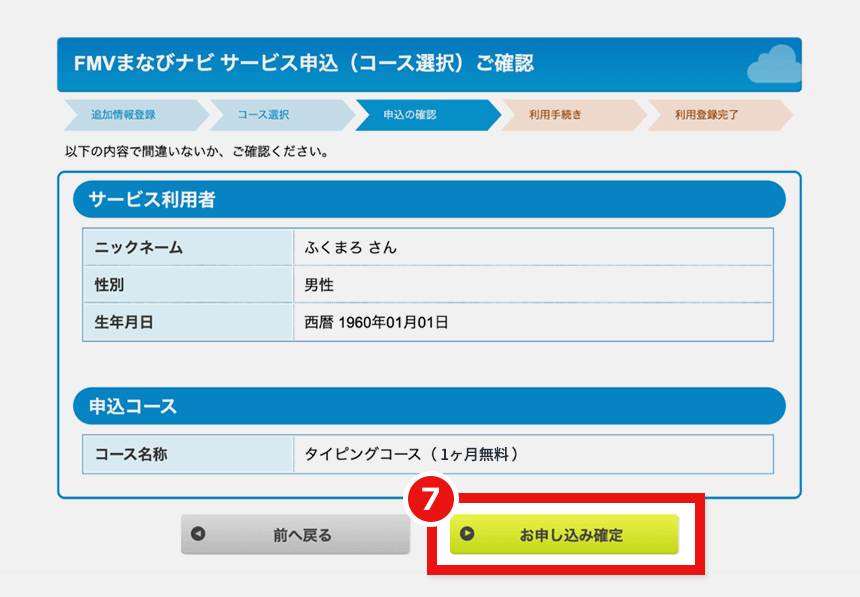
- 表示の内容で問題なければ、「お申し込み確定」をクリックしてください。
-
- 「送信する」をクリックしてください。以上で、「利用者割り当て」の設定が完了し、
お申し込みのコースが利用できる状態になりました。 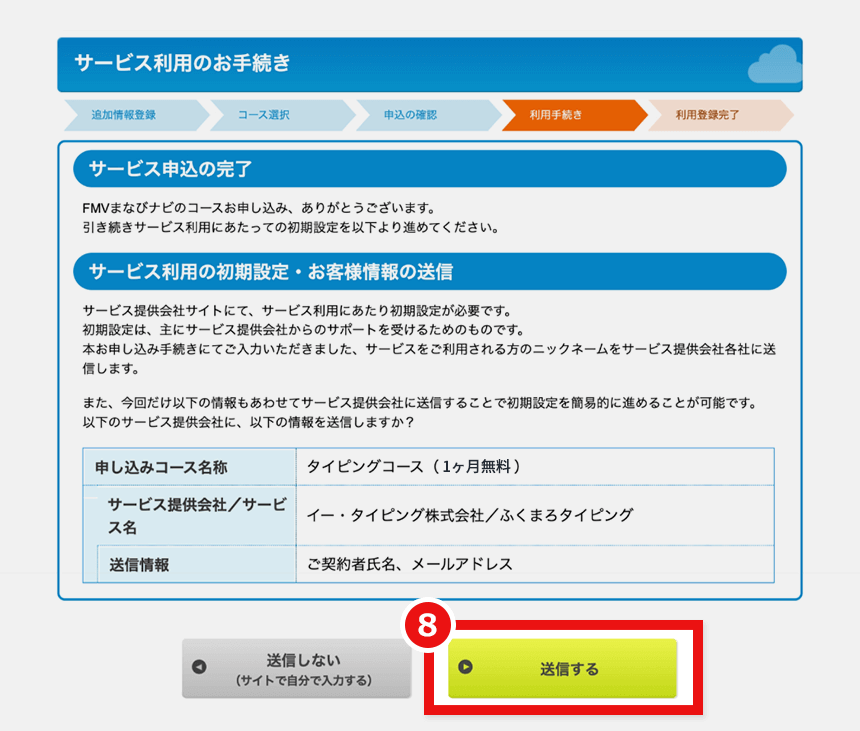
- 「送信する」をクリックしてください。以上で、「利用者割り当て」の設定が完了し、
